Domain jahres-abonnement.de kaufen?
Wir ziehen mit dem Projekt
jahres-abonnement.de um.
Sind Sie am Kauf der Domain
jahres-abonnement.de interessiert?
domain@kv-gmbh.de · 0541-91531010
Domain jahres-abonnement.de kaufen?
Sind die Windows-Farben nicht anpassbar?
Ja, die Windows-Farben sind anpassbar. Benutzer können die Farben des Startmenüs, der Taskleiste und anderer Elemente des Betriebssystems ändern, um ihren persönlichen Vorlieben und Stil zu entsprechen. Dies kann über die Einstellungen oder das Personalisierungsmenü in Windows erfolgen. **
Ist der Abschlag der Stadtwerke nicht mehr anpassbar?
Es tut mir leid, aber ich kann keine Informationen zu spezifischen Stadtwerken oder deren Abschlagsregelungen geben. Es ist möglich, dass die Stadtwerke ihre Abschlagsregelungen geändert haben, aber es wäre am besten, direkt bei den Stadtwerken nachzufragen, um genaue Informationen zu erhalten. **

Ähnliche Suchbegriffe für Desktop-Kunststoffspritzgussmaschine---Anpassbar
Top-Angebote
Produkte zum Begriff Desktop-Kunststoffspritzgussmaschine---Anpassbar:
-
Parallels Desktop, Mac, Academic-Abonnement für 12 Monate (ESD)Grafiksoftware Parallels Desktop bestimmt für 1 Anlage(n), Sprachversion: CZ, EN, DE, FR, IT, ES, PL, Installationsmethode: Download (elektronisch), geeignet für Schulen, bestimmt für PC, kompatibel mit dem Betriebssystem macOS, geografische Einschränkung: nur in der EU Grafiksoftware Parallels Desktop, Mac, Academic Subscription für 12 Monate (elektronische Lizenz) Verwandeln Sie Ihren Mac in ein universelles Arbeitsgerät mit der Grafiksoftware Parallels Desktop. Mi54,90 €*Versand: 0,00 €Sichere Weiterleitung zum Anbieter
-
Ist der RTX 3070 Ti Mobile mit dem Desktop-Modell vergleichbar?
Der RTX 3070 Ti Mobile ist in Bezug auf die Leistung nicht ganz so leistungsstark wie das Desktop-Modell. Dies liegt daran, dass die mobilen Versionen von Grafikkarten normalerweise etwas niedrigere Taktraten und weniger CUDA-Kerne haben, um den Energieverbrauch und die Wärmeentwicklung zu reduzieren. Dennoch bietet der RTX 3070 Ti Mobile immer noch eine beeindruckende Leistung für Gaming und andere anspruchsvolle Aufgaben auf Laptops. **
-
Wie entferne ich den Desktop-Ordner vom Desktop?
Um den Desktop-Ordner vom Desktop zu entfernen, klicken Sie mit der rechten Maustaste auf den Desktop und wählen Sie "Anpassen" aus dem Kontextmenü. Klicken Sie dann auf "Desktopsymboleinstellungen" und deaktivieren Sie das Kontrollkästchen neben "Desktop". Bestätigen Sie die Änderungen und der Desktop-Ordner wird nicht mehr auf dem Desktop angezeigt. **
-
Wie wechsle ich vom OneDrive-Desktop zum normalen Desktop?
Um vom OneDrive-Desktop zum normalen Desktop zu wechseln, musst du einfach das OneDrive-Symbol in der Taskleiste anklicken und dann auf "OneDrive beenden" klicken. Dadurch wird die OneDrive-Anwendung geschlossen und du bist wieder auf dem normalen Desktop. **
-
Wie kann man Produkte so gestalten, dass sie an die individuellen Bedürfnisse und Vorlieben der Nutzer anpassbar sind? Welche Vorteile bietet es, wenn Produkte anpassbar sind?
Produkte können an die individuellen Bedürfnisse und Vorlieben der Nutzer angepasst werden, indem sie modulare Elemente enthalten, die ausgetauscht oder angepasst werden können. Dies ermöglicht es den Nutzern, das Produkt nach ihren eigenen Wünschen zu gestalten und zu personalisieren. Die Vorteile davon sind eine höhere Kundenzufriedenheit, eine stärkere Kundenbindung und die Möglichkeit, auf veränderte Bedürfnisse und Trends flexibel zu reagieren. **

Wie kann ich bestimmte Desktop-Symbole auf meinem Desktop belassen?
Um bestimmte Desktop-Symbole auf deinem Desktop zu belassen, kannst du sie an einer festen Position platzieren und sicherstellen, dass die Option "Automatisch anordnen" deaktiviert ist. Klicke mit der rechten Maustaste auf den Desktop, wähle "Anpassen" und dann "Desktopsymboleinstellungen". Deaktiviere die Option "Automatisch anordnen" und klicke auf "OK". Dadurch bleiben die ausgewählten Symbole an ihrer Position, auch wenn du andere Dateien oder Symbole auf dem Desktop verschiebst. **
Wie kann ich einen zweiten Desktop über Remote Desktop erstellen?
Um einen zweiten Desktop über Remote Desktop zu erstellen, musst du zunächst sicherstellen, dass die Remote Desktop-Funktion auf dem Zielcomputer aktiviert ist. Dann kannst du dich über Remote Desktop mit dem Zielcomputer verbinden und eine neue Sitzung starten. In dieser neuen Sitzung wird ein zweiter Desktop erstellt, auf dem du unabhängig von anderen Benutzern arbeiten kannst. **
Top-Angebote
Produkte zum Begriff Desktop-Kunststoffspritzgussmaschine---Anpassbar:
-
Desktop-Kunststoffspritzgussmaschine - Anpassbar - Mobil - Touchscreen-Steuerung - Heizung bis 450 °C - Für KunststoffprodukteDie mobile, individuell anpassbare Desktop-Spritzgussmaschine fertigt präzise Kunststoffteile und überzeugt mit Touchscreen-Steuerung sowie einer Heiztemperatur von bis zu 450 °C. Ihre Vorteile Touchscreen-Steuerung für eine intuitive BedienungBis zu 450 °C Heiztemperatur für vielseitige KunststoffanwendungenBewegliches, anpassbares Design für flexible Einsatzmöglichkeiten Intuitive Bedienung Der übersichtliche Touchscreen ermöglicht eine komfortable Steuerung und erleichtert die Anpassung der Betriebsparameter. Dadurch lässt sich der Spritzgussprozess effizient und benutzerfreundlich bedienen. Leistungsstarke Erwärmung Mit einer maximalen Heiztemperatur von 450 °C eignet sich die Maschine für die Verarbeitung verschiedener Kunststoffmaterialien. Die hohe Temperatur ermöglicht eine flexible Herstellung von Prototypen und Kunststoffprodukten. Flexibel einsetzbar Dank der beweglichen Bauweise kann die Desktop-Maschine bequem am gewünschten Arbeitsplatz positioniert werden. Die anpassbare26709,99 €*Versand: 0,00 €Sichere Weiterleitung zum Anbieter
-
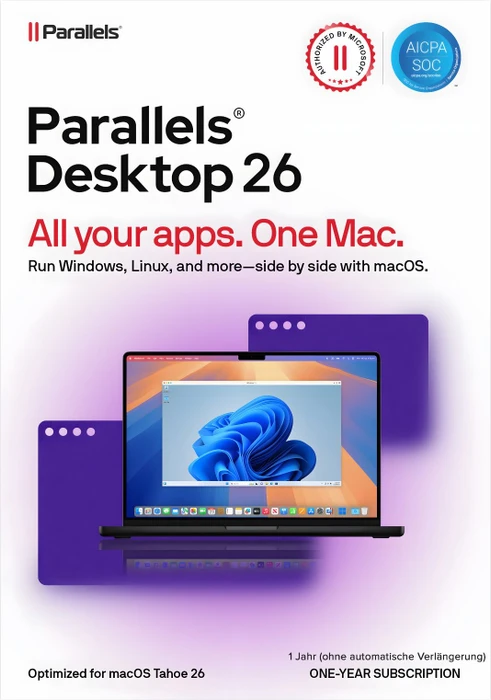
Parallels Desktop Pro-Abonnement 1 JahrPC-Instandhaltungssoftware Parallels Desktop bestimmt für 1 Anlage(n), Abonnementdauer: 12 Monate, Abonnement, Sprachversion: CZ, EN, DE, FR, IT, ES, PL, geeignet für Haushalte und für Firmen, bestimmt für PC, kompatibel mit dem Betriebssystem Windows Parallels Desktop Pro Edition ist eine fortschrittliche Virtualisierungslösung, die speziell für Entwickler, Content-Ersteller und anspruchsvolle Benutzer entwickelt wurde, die maximale Leistung beim127,90 €*Versand: 0,00 €Sichere Weiterleitung zum Anbieter
-
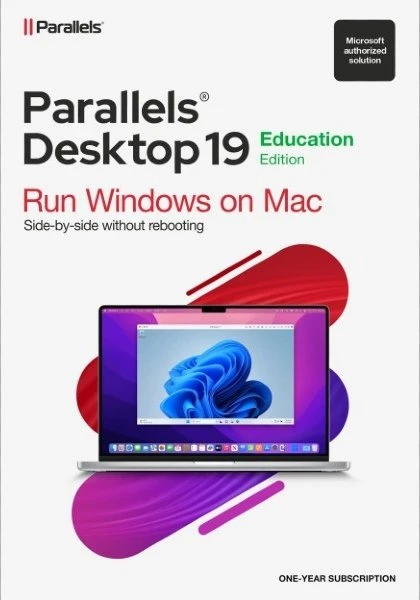
Parallels Desktop, Mac, Academic-Abonnement für 12 Monate (ESD)Grafiksoftware Parallels Desktop bestimmt für 1 Anlage(n), Sprachversion: CZ, EN, DE, FR, IT, ES, PL, Installationsmethode: Download (elektronisch), geeignet für Schulen, bestimmt für PC, kompatibel mit dem Betriebssystem macOS, geografische Einschränkung: nur in der EU Grafiksoftware Parallels Desktop, Mac, Academic Subscription für 12 Monate (elektronische Lizenz) Verwandeln Sie Ihren Mac in ein universelles Arbeitsgerät mit der Grafiksoftware Parallels Desktop. Mi54,90 €*Versand: 0,00 €Sichere Weiterleitung zum Anbieter
-
Sind die Windows-Farben nicht anpassbar?
Ja, die Windows-Farben sind anpassbar. Benutzer können die Farben des Startmenüs, der Taskleiste und anderer Elemente des Betriebssystems ändern, um ihren persönlichen Vorlieben und Stil zu entsprechen. Dies kann über die Einstellungen oder das Personalisierungsmenü in Windows erfolgen. **
-
Ist der Abschlag der Stadtwerke nicht mehr anpassbar?
Es tut mir leid, aber ich kann keine Informationen zu spezifischen Stadtwerken oder deren Abschlagsregelungen geben. Es ist möglich, dass die Stadtwerke ihre Abschlagsregelungen geändert haben, aber es wäre am besten, direkt bei den Stadtwerken nachzufragen, um genaue Informationen zu erhalten. **
-
Ist der RTX 3070 Ti Mobile mit dem Desktop-Modell vergleichbar?
Der RTX 3070 Ti Mobile ist in Bezug auf die Leistung nicht ganz so leistungsstark wie das Desktop-Modell. Dies liegt daran, dass die mobilen Versionen von Grafikkarten normalerweise etwas niedrigere Taktraten und weniger CUDA-Kerne haben, um den Energieverbrauch und die Wärmeentwicklung zu reduzieren. Dennoch bietet der RTX 3070 Ti Mobile immer noch eine beeindruckende Leistung für Gaming und andere anspruchsvolle Aufgaben auf Laptops. **
-
Wie entferne ich den Desktop-Ordner vom Desktop?
Um den Desktop-Ordner vom Desktop zu entfernen, klicken Sie mit der rechten Maustaste auf den Desktop und wählen Sie "Anpassen" aus dem Kontextmenü. Klicken Sie dann auf "Desktopsymboleinstellungen" und deaktivieren Sie das Kontrollkästchen neben "Desktop". Bestätigen Sie die Änderungen und der Desktop-Ordner wird nicht mehr auf dem Desktop angezeigt. **
Ähnliche Suchbegriffe für Desktop-Kunststoffspritzgussmaschine---Anpassbar
-
Wie wechsle ich vom OneDrive-Desktop zum normalen Desktop?
Um vom OneDrive-Desktop zum normalen Desktop zu wechseln, musst du einfach das OneDrive-Symbol in der Taskleiste anklicken und dann auf "OneDrive beenden" klicken. Dadurch wird die OneDrive-Anwendung geschlossen und du bist wieder auf dem normalen Desktop. **
-
Wie kann man Produkte so gestalten, dass sie an die individuellen Bedürfnisse und Vorlieben der Nutzer anpassbar sind? Welche Vorteile bietet es, wenn Produkte anpassbar sind?
Produkte können an die individuellen Bedürfnisse und Vorlieben der Nutzer angepasst werden, indem sie modulare Elemente enthalten, die ausgetauscht oder angepasst werden können. Dies ermöglicht es den Nutzern, das Produkt nach ihren eigenen Wünschen zu gestalten und zu personalisieren. Die Vorteile davon sind eine höhere Kundenzufriedenheit, eine stärkere Kundenbindung und die Möglichkeit, auf veränderte Bedürfnisse und Trends flexibel zu reagieren. **
-
Wie kann ich bestimmte Desktop-Symbole auf meinem Desktop belassen?
Um bestimmte Desktop-Symbole auf deinem Desktop zu belassen, kannst du sie an einer festen Position platzieren und sicherstellen, dass die Option "Automatisch anordnen" deaktiviert ist. Klicke mit der rechten Maustaste auf den Desktop, wähle "Anpassen" und dann "Desktopsymboleinstellungen". Deaktiviere die Option "Automatisch anordnen" und klicke auf "OK". Dadurch bleiben die ausgewählten Symbole an ihrer Position, auch wenn du andere Dateien oder Symbole auf dem Desktop verschiebst. **
-
Wie kann ich einen zweiten Desktop über Remote Desktop erstellen?
Um einen zweiten Desktop über Remote Desktop zu erstellen, musst du zunächst sicherstellen, dass die Remote Desktop-Funktion auf dem Zielcomputer aktiviert ist. Dann kannst du dich über Remote Desktop mit dem Zielcomputer verbinden und eine neue Sitzung starten. In dieser neuen Sitzung wird ein zweiter Desktop erstellt, auf dem du unabhängig von anderen Benutzern arbeiten kannst. **
* Alle Preise verstehen sich inklusive der gesetzlichen Mehrwertsteuer und ggf. zuzüglich Versandkosten. Die Angebotsinformationen basieren auf den Angaben des jeweiligen Shops und werden über automatisierte Prozesse aktualisiert. Eine Aktualisierung in Echtzeit findet nicht statt, so dass es im Einzelfall zu Abweichungen kommen kann. ** Hinweis: Teile dieses Inhalts wurden von KI erstellt.